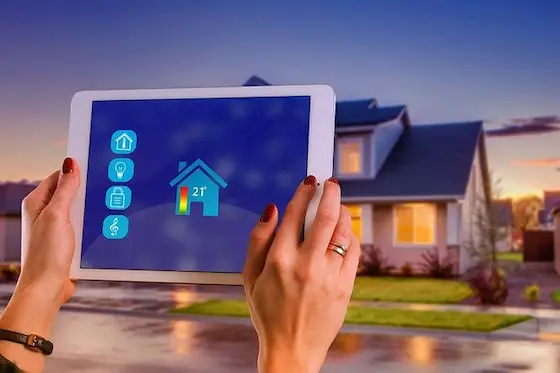
Si vous envisagez de remplacer Alexa par Google Home, vous êtes sur le point de faire une mise à niveau vraiment intelligente. Google Home fonctionne parfaitement avec un grand nombre d’appareils connectés, vous offrant un contrôle bien plus étendu sur votre maison. De plus, Google prend la confidentialité des données au sérieux, vous pouvez donc respirer plus facilement en sachant que vos informations sont protégées.
Vous craignez que le changement soit compliqué ? C’est étonnamment simple ! Surtout lorsqu’il s’agit de transférer vos comptes Nest. Choisir Google Home pourrait être exactement ce dont votre maison intelligente a besoin pour devenir encore plus pratique et sécurisée.
Commençons !
Résumé rapide
Passer d’Alexa à Google Home offre un contrôle amélioré sur divers appareils intelligents et une meilleure confidentialité des données. La configuration comprend la migration de votre compte Nest vers un compte Google, la désactivation des anciennes skills Alexa, la suppression des appareils Nest de l’application Alexa et l’activation des nouvelles skills Google Nest pour Alexa. Personnaliser les routines Google Home facilite les activités quotidiennes. Combiner Google Home avec Alexa améliore la fonctionnalité, rendant les tâches plus faciles à gérer. Connecter des appareils à Google Home optimise le contrôle, tandis que l’ajustement de l’accès aux appareils garantit la confidentialité.

1. Migrer votre compte Nest vers un compte Google
Prêt à déplacer votre compte Nest vers Google ? Allons-y ! Cela garantira que votre maison intelligente fonctionne parfaitement avec Google Assistant, vous donnant accès aux dernières fonctionnalités et à la sécurité.
Voici la marche à suivre :
- Ouvrez votre application Nest et trouvez l’icône des paramètres dans le coin supérieur droit
- Appuyez sur « Compte » puis sur « Migrer vers un compte Google »
- Associez votre compte Google existant (ou créez-en un)
Tout regrouper au même endroit facilite la vie, surtout maintenant que vous passez à l’écosystème Google. Vous n’avez pas encore de compte Google ? Pas de souci, l’application vous guidera dans la création d’un compte.
Pourquoi faire le changement ? Pour préparer votre maison intelligente à l’avenir et rester à la pointe avec les dernières mises à jour. Google prend votre vie privée au sérieux, offrant une sécurité impressionnante. Profitez d’une expérience plus fluide et abandonnez la configuration « Works with Nest » pour un contrôle simplifié.
2. Désactiver l’ancienne skill Nest Alexa
Commencer à éloigner votre maison intelligente d’Alexa, en particulier avec les appareils Nest, peut sembler un peu intimidant au début. Mais ne vous inquiétez pas – c’est étonnamment simple ! Commençons par ouvrir l’application Alexa sur votre téléphone.
- Appuyez sur « Plus » dans le coin inférieur droit
- Recherchez « Skills et jeux »
- Trouvez la skill « Nest » – elle devrait être facile à repérer car les produits Nest sont très populaires
- Une fois trouvée, appuyez pour désactiver la skill
C’est votre première grande étape pour dire au revoir à Alexa et bonjour à Google Home !
Pourquoi faire ce changement ? Je parle d’apprécier les fonctionnalités de Google Home ou de sa bonne connectivité avec d’autres appareils. Avec Google Home, vous obtenez une compatibilité parfaite avec des tonnes d’appareils intelligents. De plus, l’intelligence de Google Assistant et l’accent mis par Google sur la confidentialité sont d’énormes avantages.

3. Supprimer les appareils Nest de l’application Alexa
Transformer votre maison en un espace plus intelligent et simplifier votre journée peut changer la donne. Croyez-le ou non, configurer Google Home avec son application compagnon est un moyen intelligent de personnaliser vos routines. Imaginez allumer vos lumières ou programmer des alarmes personnalisées juste pour vous, le tout avec une simple commande.
Pour supprimer vos appareils Nest de l’application Alexa :
- Ouvrez l’application Alexa sur votre smartphone
- Appuyez sur « Appareils » en bas de l’écran
- Sélectionnez l’onglet « Tous les appareils »
- Trouvez et sélectionnez chaque appareil Nest que vous souhaitez supprimer
- Appuyez sur « Supprimer » ou « Oublier l’appareil » (selon votre version de l’application)
- Confirmez la suppression lorsque vous y êtes invité
Se réveiller pourrait être très facile. Il suffit de dire « Hey Google, bonjour » pour lancer votre café, commencer à jouer votre podcast d’actualités préféré et ajuster votre pièce à la température parfaite. Pour que cela se produise, il vous suffit d’ouvrir l’application Google Home, de sélectionner « Routines » et d’appuyer sur le « + » pour créer quelque chose de nouveau. Choisissez ce que vous voulez qu’elle fasse et choisissez une phrase pour l’activer.
De la même manière, dire « Hey Google, bonne nuit » peut sécuriser vos portes, tamiser les lumières et diffuser des sons relaxants pour vous aider à vous endormir. Établir des routines pour sortir, faire de l’exercice ou même vous rappeler de boire de l’eau peut vraiment améliorer votre style de vie.
4. Activer la nouvelle skill Google Nest pour Alexa
Imaginez rendre votre vie quotidienne plus facile avec des appareils domestiques intelligents. C’est incroyable comment des appareils comme Google Home et Alexa peuvent transformer votre espace de vie. Si vous êtes fan des produits Nest, pourquoi ne pas les mélanger avec Alexa ? Vous n’avez pas à choisir l’un plutôt que l’autre ; ils peuvent fonctionner ensemble harmonieusement dans votre maison.
Pour commencer :
- Ouvrez votre application Google Home
- Allez dans les paramètres
- Cliquez sur « Ajouter »
- Choisissez « Service »
- Sélectionnez « Amazon Alexa Skill »
Cela lance le processus d’intégration. Ensuite, allez dans l’application Alexa pour terminer la configuration.
Si vous constatez que Google Home et Alexa ne communiquent pas bien, assurez-vous d’abord que les deux applications sont mises à jour. Si la mise à jour ne résout pas le problème, essayez de redémarrer vos appareils ou de vérifier votre connexion Wi-Fi. Assurez-vous également que vos produits Nest sont correctement connectés à l’application Google Home pour une expérience plus fluide.
En combinant Google Home avec Alexa, vous pouvez vraiment améliorer la fonctionnalité de votre maison, ce qui rend vos tâches quotidiennes plus faciles à gérer.

5. Configurer les appareils Google Home
Tout d’abord, je dois vous parler du téléchargement de l’application Google Home – c’est votre première étape et c’est super simple. Trouvez-la simplement dans votre magasin d’applications et téléchargez-la. Cette application est essentielle pour contrôler les appareils Google Home. Après le téléchargement, ouvrez l’application pour commencer.
Ensuite, il est temps de mettre en marche votre appareil Google Home :
- Déballez-le et branchez-le près d’une prise
- Recherchez une lumière ou écoutez un son pour savoir qu’il est prêt pour la configuration
- Prenez votre téléphone pour connecter l’appareil à votre Wi-Fi domestique
- Choisissez votre réseau, entrez le mot de passe, et voilà, vous êtes presque prêt
Vous vous demandez peut-être où cet appareil devrait vivre dans votre maison. Le salon ou la cuisine sont les meilleurs endroits. Réfléchissez-y ; ce sont des endroits où vous passez beaucoup de temps. Placer votre appareil dans un espace central, loin des murs, peut vraiment l’aider à mieux vous entendre. De plus, cela facilite le contrôle d’autres appareils intelligents.
Vous voulez que votre Google Home commande d’autres appareils intelligents de différentes marques ? Facile. Appuyez simplement sur le « + » dans votre application Google Home, sélectionnez « configurer l’appareil » et choisissez l’appareil que vous souhaitez contrôler. Ainsi, Google Assistant devient le patron de votre technologie domestique.
6. Connecter des appareils intelligents à Google Home
Pour démarrer avec Google Home et prendre en charge vos appareils intelligents :
- Ouvrez l’application Google Home
- Recherchez le signe « + » dans le coin supérieur gauche de votre écran et appuyez dessus
- Appuyez sur « Configurer un appareil »
- L’application vous guidera pour choisir votre appareil dans une liste ou vous donnera des étapes spécifiques si votre appareil nécessite une attention particulière
Google Home vous donne les rênes pour gérer divers appareils intelligents comme les lumières, les thermostats et les caméras de sécurité directement depuis votre téléphone.
Vous rencontrez un problème lors de la connexion ? Vérifiez si votre appareil clignote. C’est sa façon de dire « Je suis prêt à m’associer ». Si vous rencontrez toujours des difficultés, redémarrer rapidement votre appareil intelligent et Google Home résout généralement le problème.
Intégrer vos appareils dans Google Home facilite votre vie et vous permet de façonner votre environnement de vie selon vos goûts. L’application organise soigneusement vos appareils par pièce, simplifiant l’utilisation de Google Assistant. Demandez simplement ce dont vous avez besoin, et voilà, des réponses plus précises.

7. Modifier l’accès aux appareils pour Google Assistant
La gestion de l’accès aux appareils dans Google Home est une étape cruciale pour maintenir votre vie privée et personnaliser votre expérience de maison intelligente. Voici comment procéder :
- Ouvrez l’application Google Home sur votre smartphone
- Appuyez sur votre avatar ou vos initiales dans le coin supérieur droit
- Sélectionnez « Paramètres Assistant »
- Appuyez sur « Contrôle de la maison »
- Vous verrez une liste de tous vos appareils connectés
- Pour chaque appareil, vous pouvez définir qui peut y accéder et le contrôler
Cette fonctionnalité est particulièrement utile dans les foyers où plusieurs personnes utilisent Google Assistant. Vous pouvez, par exemple, limiter l’accès aux caméras de sécurité aux adultes de la maison, tout en permettant à tous d’utiliser les lumières intelligentes.
Pour une sécurité optimale, passez régulièrement en revue les paramètres d’accès, surtout après avoir ajouté de nouveaux appareils ou lorsque des personnes quittent votre foyer. Cette simple habitude garantit que seules les personnes autorisées peuvent contrôler vos appareils intelligents.
8. Ce qui prend le plus de temps à s’habituer
Lors de la transition d’Alexa à Google Home, certains aspects peuvent nécessiter un temps d’adaptation. Voici les principaux points qui demandent généralement plus de patience :
- Les commandes vocales différentes : Google Assistant utilise des phrases légèrement différentes de celles d’Alexa. Par exemple, au lieu de dire « Alexa, allume la lumière », vous direz « Hey Google, allume la lumière ».
- L’organisation de l’application : L’interface de l’application Google Home est organisée différemment de celle d’Alexa. Prévoyez quelques jours pour vous familiariser avec la navigation.
- Les routines : Même si les deux plateformes proposent des routines, leur configuration et leur fonctionnement diffèrent. Vous devrez recréer vos routines préférées dans Google Home.
- La reconnaissance vocale : Google Assistant peut reconnaître votre voix de manière différente. Il pourrait être nécessaire d’ajuster votre façon de parler pour une meilleure reconnaissance.
Ne vous découragez pas si tout ne fonctionne pas parfaitement dès le début. La plupart des utilisateurs rapportent qu’après environ deux semaines d’utilisation quotidienne, les nouvelles commandes et l’interface deviennent naturelles.

9. Apprendre les commandes Google Assistant
Pour tirer le meilleur parti de votre nouveau système Google Home, familiarisez-vous avec ces commandes essentielles de Google Assistant :
- Commandes basiques :
- « Hey Google, quelle heure est-il ? »
- « Hey Google, quel temps fait-il aujourd’hui ? »
- « Hey Google, mets un minuteur pour 10 minutes »
- Contrôle de la maison :
- « Hey Google, allume/éteins les lumières du salon »
- « Hey Google, règle le thermostat à 21 degrés »
- « Hey Google, verrouille la porte d’entrée »
- Divertissement :
- « Hey Google, joue de la musique relaxante »
- « Hey Google, mets Netflix sur la télé du salon »
- « Hey Google, raconte-moi une blague »
- Routines :
- « Hey Google, bonjour » (lance votre routine matinale)
- « Hey Google, bonne nuit » (active votre routine nocturne)
- « Hey Google, je pars » (sécurise votre maison quand vous sortez)
Un conseil pratique : créez une liste de vos commandes préférées et affichez-la dans un endroit visible pendant les premières semaines. Cela aidera tous les membres de votre foyer à s’adapter plus rapidement au nouvel assistant vocal.
N’hésitez pas à explorer davantage de commandes en demandant simplement « Hey Google, que peux-tu faire ? » pour découvrir toutes les possibilités offertes par votre nouveau système de maison intelligente.
ⓘ Disclosure : Ce site peut percevoir des commissions en cas d'achat sur un site partenaire.
En savoir plus.